Cách gõ ký hiệu tiền tệ: bảng tra nhanh
Bảng tra nhanh gồm 10 ký hiệu tiền tệ thông dụng, kèm mã Alt trên Windows nếu có, phím tắt Mac với bàn phím Mỹ, mã Unicode và mã HTML. Sao chép ký hiệu ở cột đầu cũng dùng được trên mọi thiết bị.
| Ký hiệu | Đồng tiền | Windows | Mac (bàn phím Mỹ) | Unicode | HTML |
|---|---|---|---|---|---|
| $ | Đô la | Shift+4 | Shift+4 | U+0024 | $ |
| € | Euro | Alt+0128 | Option+Shift+2 | U+20AC | € |
| £ | Bảng Anh | Alt+0163 | Option+3 | U+00A3 | £ |
| ¥ | Yên, nhân dân tệ | Alt+0165 | Option+Y | U+00A5 | ¥ |
| ¢ | Xu (cent) | Alt+0162 | Option+4 | U+00A2 | ¢ |
| ₫ | Đồng Việt Nam | 20AB rồi Alt+X | Bảng ký tự | U+20AB | ₫ |
| ₹ | Rupee Ấn Độ | 20B9 rồi Alt+X | Bảng ký tự | U+20B9 | ₹ |
| ₩ | Won Hàn Quốc | 20A9 rồi Alt+X | Bảng ký tự | U+20A9 | ₩ |
| ₽ | Rúp Nga | 20BD rồi Alt+X | Bảng ký tự | U+20BD | ₽ |
| ฿ | Baht Thái | 0E3F rồi Alt+X | Bảng ký tự | U+0E3F | ฿ |
Ý nghĩa của từng ký hiệu và những đồng tiền dùng chung ký hiệu có ở bài ký hiệu tiền tệ quốc tế.
Gõ ký hiệu tiền tệ trên Windows bằng mã Alt
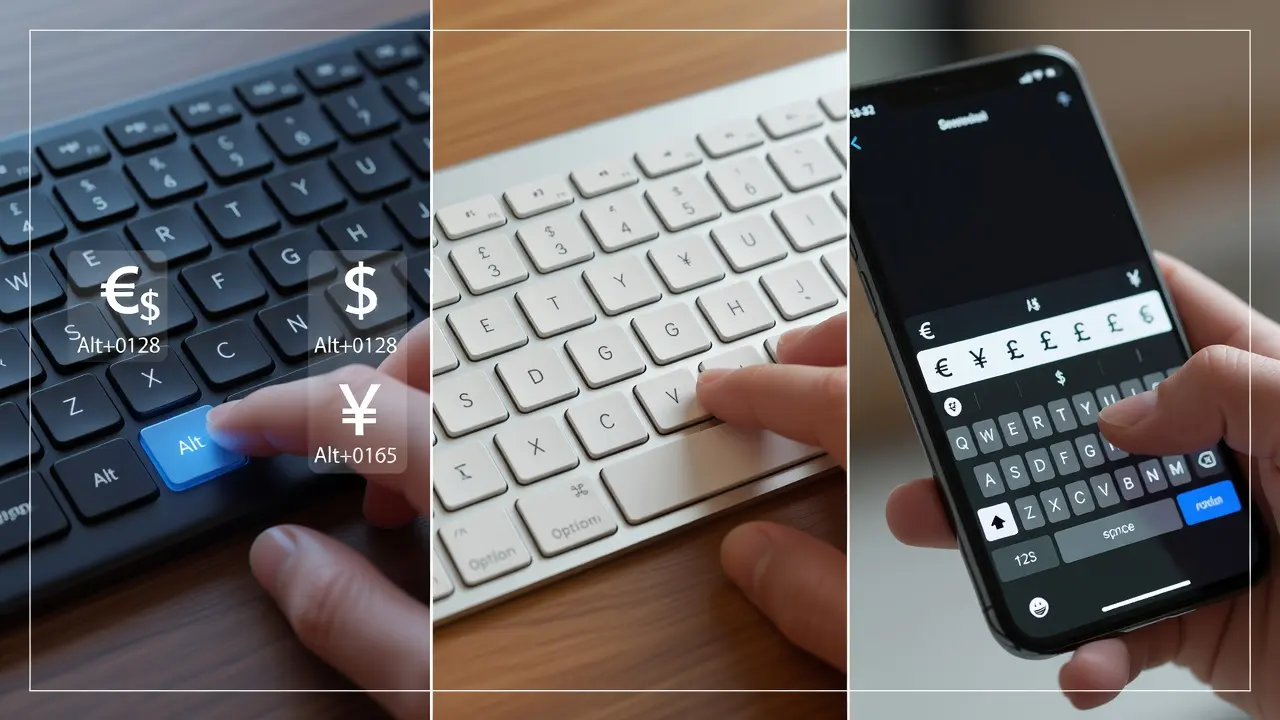
Trên Windows, mã Alt dùng bằng cách giữ phím Alt, gõ bốn chữ số trên bàn phím số bên phải, rồi thả Alt. Mã Alt chỉ có cho các ký hiệu cũ trong bộ ký tự Windows-1252 như €, £, ¥, ¢. Với ký hiệu mới hơn như ₫, gõ mã Unicode rồi nhấn Alt+X trong Word, WordPad, hoặc dùng bảng biểu tượng.
- Nhấn phím Windows + dấu chấm (.) để mở bảng biểu tượng, chọn thẻ Ký hiệu rồi nhóm tiền tệ.
- Laptop không có bàn phím số không gõ được mã Alt bằng hàng số phía trên; dùng bảng biểu tượng hoặc Alt+X.
- Gõ ₫ trong Word: gõ 20AB rồi nhấn Alt+X, ký tự sẽ đổi ngay thành ₫.
Ký hiệu tiền tệ trong Excel và cách chỉnh đơn vị tiền
Chỉnh đơn vị tiền tệ excel không cần gõ ký hiệu: chọn ô, nhấn Ctrl+1 để mở Format Cells, chọn Currency hoặc Accounting rồi chọn ký hiệu trong danh sách, ví dụ ₫ Vietnamese hoặc $ English (United States). Số vẫn là số, nên tổng và công thức vẫn tính đúng.
Ký hiệu tiền tệ trong excel đặt trước hay sau số tùy lựa chọn trong danh sách: mục tiếng Việt đặt ₫ sau số, mục tiếng Anh đặt $ trước số. Đặt Decimal places bằng 0 cho tiền đồng, vì đồng Việt Nam không có phần thập phân. Không gõ ký hiệu trực tiếp vào ô số như "25000đ", vì Excel sẽ coi đó là chữ và không cộng được.
Gõ ký hiệu tiền tệ trên Mac bằng phím Option
Trên Mac với bàn phím Mỹ, các ký hiệu thông dụng có phím tắt Option: Option+Shift+2 ra €, Option+3 ra £, Option+Y ra ¥, Option+4 ra ¢. Với ký hiệu khác, mở Bảng ký tự bằng Control+Command+Space, gõ tên đồng tiền như "dong" hay "won", rồi nhấp đúp vào kết quả.
Phím tắt phụ thuộc kiểu bàn phím chọn trong Cài đặt hệ thống. Với bàn phím Anh, Shift+3 ra £ và Option+2 ra €. Nếu phím tắt cho ra ký tự lạ, kiểm tra nguồn nhập liệu trên thanh menu.
Gõ ký hiệu tiền tệ trên iPhone và Android
Trên iPhone và Android, mở bàn phím số rồi giữ phím $ hoặc phím tiền tệ địa phương để hiện menu các ký hiệu khác như €, £, ¥, ₩. Trượt tới ký hiệu cần dùng rồi thả tay. Ký hiệu không có trong menu thì sao chép từ trang web hoặc thêm bàn phím của ngôn ngữ đó.
Thêm một bàn phím thứ hai là cách dễ nhất với ký hiệu hay dùng: bàn phím tiếng Việt gõ đ và ₫ dễ dàng, bàn phím tiếng Hàn có ₩, bàn phím tiếng Anh (Ấn Độ) có ₹. Ký hiệu tiền Việt có bài riêng: đơn vị tiền tệ việt nam là gì, ký hiệu rupee ở bài tiền rupee.
Mã HTML và Unicode khi viết web
Trên trang web, có thể viết ký hiệu tiền tệ trực tiếp dưới dạng ký tự UTF-8 hoặc bằng mã HTML. Chỉ vài ký hiệu có mã tên như €, £, ¥, ¢. Ký hiệu khác dùng mã số như ₫ cho ₫ hay ₹ cho ₹.
Lưu trang ở mã UTF-8 và khai báo trong phần đầu trang để ký hiệu hiển thị đúng. Ký hiệu hiện thành ô vuông hay dấu hỏi nghĩa là phông chữ thiếu ký tự hoặc trang sai bảng mã. Ví dụ với tỷ giá giả định: giá ghi "₫" sau số 250.000 hiện thành 250.000 ₫, khoảng 9,6 đô la nếu 1 đô la = 26.000 đồng. Mã các đồng tiền có trong danh sách tiền tệ các nước, quy đổi bằng công cụ chuyển đổi tiền tệ.